Wednesday, February 06, 2008

Jugar Play Station en tu pc sin cd

Jugar Play Station en tu pc sin cd

Hola a todos, escribo este post para los que les gusten los juegos dePlay Station y que quisieran jugarlos sin el cd en la lectora.Eso si necesitaran tener espacio en el dico duro pues crearemos una imagen del cd de play para poder jugar sin cd.
Programas a utilizar:

Necesitaremos del programa para crear imagenes *.bin , *.iso, etc.Yo uso el MagicISO que lo pueden descargar de aqui:
http://www.esnips.com/doc/501e4437-a85b-4e51-9694-cee1830e584f/MagicISO-Maker-v5.4-Build-239-(Español)

Tambien un emulador de Play Station que claro esta tambien emule lasimagenes creadas. En este caso el ePSXe que lo pueden bajar de aqui:
o también de su pagina web: http://www.epsxe.com/

Cabe resaltar que los archivos estan comprimidos en Winrar
Debes descomprimirlos, Si no tienes winrar bajalo de aqui:

Pues manos a la obra:

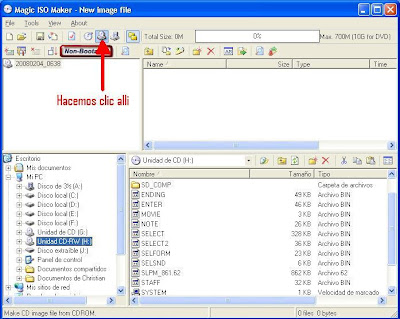
Primero instalamos los programas.Luego crearemos las imagenes, en este caso sera una imagen *.binInsertamos el cd del juego que queramos en este caso sera el juegoWining Eleven 3.Creamos una carpeta en el escritorio con el nombre del juego en este caso Wining eleven 3 para poder guardar el archivo a crearClic en la lectora de cd (Make image file from CDROM) que vemos en la imagen.


Se abrirá un cuadro:- CD/DVD-driver: seleccionamos la unidad de cdrom donde hemos insertado el cd del juego.

- Output file: seleccionamos la carpeta donde vamos a guardar el archivo,la carpeta que ya habiamos creado antes en el escritorio.Una vez que seleccionemos la carpeta le ponemos nombre al archivo en este caso el nombre del juego y damos clic en guardar
- Output format: formato que queremos que tenga el archivo, en este seleccionamos BIN image file(.BIN/.CUE)
- Option: Seleccionamos Make CD image que creo esta seleccionada pordefecto, si no lo esta la seleccionamos.
Ahora si podemos dar clic en ok.

Ahora comenzara a grabar la imagen del cd

Una vez que ya terminó el 100% se cierra la pequeña ventana y ya esta lista nuesta imagen del cd. Cerramos la ventana y sacamos el cd.
Vemos en la carpeta que ya esta la imagen guardada. Hay dos: el archivoBIN y el archivo CUE. También notese que el juego pesa 319 mb por ellodecía que debian tener espacio en el disco duro


Ahora abrimos el emulador ePSXe v1.6 en Español y configurar las teclasa tu gusto. Para ello vamos a Configuracion, controles y control 1.Es aconsejable tener un joystick para una mayor comodidad puesto quejugar play station con el teclado es muy dificil por la cantidad de teclas que debemos presionar a la vez, para ello ya debes esta acostumbrado al teclado, pero mejor un joystick. Ahi va mi configuracion.


Para cambiar la configuracion hacemos clic en el cuadro correspondienteal botón del mando y cambiamos de tecla presionando la que queramosnosotros o si tenemos un joystick presionamos el boton que queramos.

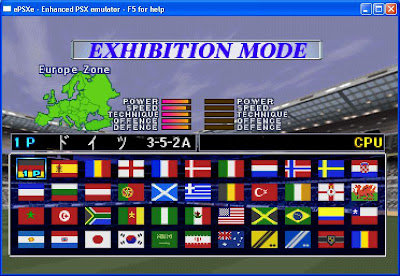
Ahora si a jugarAqui pongo algunas imagenes del juego para que vean que si funciona:
Jugendo un partido Alemania (yo) vs All Star


Ademas con este emulador podremos guardar partidas como si hubiera una memoria card


Aqui fotos de otros juegos:


Bueno eso es todo, ahora si queremos podemos poner la carpeta en otraunidad de disco duro y no dejarla en el escritorio.No estoy seguro si esto se puede hacer con todos los juegos, yo comono tengo play station no tengo los juegos solo esos que me han prestadopero que mas da que intentarlo.A jugar!!!
Saludos.

Tuesday, January 08, 2008

MSN Portable en tu USB

MSN Portable en tu USB

Alguna vez utilizaste una máquina que no es tuya y no tenía messenger pues aquí te doy la solución, Un pequeño programallamado Pixa msn que tan solo pesa 168KB. Lo puedes llevar en tu USB, en un disquette o lo puedes subir a tu mail para quecuando te encuentres con una pc sin messsenger lo bajes y comienzes a chatear!!! :):):)
Bajatelo ya:


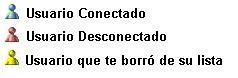
Este msn te brinda la opción de ver a los usuarios que te han eliminado de su lista de contactos estos serán de color amarillo como se muestra en la figura.


Otra utilidad es que puedes abrir varias sesiones pero uno de sus desventajas es que no se puede usar emotions :(
Salu2

Friday, December 28, 2007

Actualizar NOD32 sin conexión a Internet

Actualizar NOD32 sin conexión a Internet

Hola amigos. Escribo denuevo en el blog para tratar un problema que le sucede a muchos usuarios del antivirus NOD32, la actualización que no pueden realizarla, ya que no cuentan con conexión a internet en casa. Aqui les dare una solución.
Existe una aplicación llamada aRC Generador 3.1 la cual te permite actualizar el NOD32 sin tener Internet en casa.
bajalo de este enlace :
Este programa cuenta con dos opciones:


Local: Genera una actualización del antivirus NOD32 con la condición que en la PC solo debemos tener instalado el antivirusy actualizado.

Internet: Genera archivos de Internet, descargando las ultimas actualizaciones, no necesitamos tener instalado el antivirus nod32. (A mi no me funciona me manda un error. "No puede conectarse a Internet")

Estos archivos generados las guardas en una memoria USB y las llevas a cualquier computadora sin Internet, para que puedas actualizar el antivirus NOD32 a partir de esos archivos generados en c:\update.

Seguir los siguiente pasos como muestra la imagen:


1.NOD32 updated
2.Configuración ó setup
3.Servidores ó Server
4.Agregar ó Add
5.Ingresar la dirección c:\update
Y listo ya tienes actualizado el antivirus.

Salu2 a todos :)
Articulo tomado del Blog de jhusel
Saludos

Monday, December 17, 2007

Instalación de Slackware

Instalación de Slackware
Traducción del Portugués a Español por Christian Valladares Flores

-------------------------------------------------------------------------------

Slackware es la distribución Linux más antigua en actividad, por eso, en este texto vamos a presentar al lector lo principal de esta bella distribución Linux. Nosotros veremos con cierto detalle, cómo instalar Slackware linux. Mis agradecimientos a todos aquéllos que contribuyeron de las mas variadas maneras al desarrollo del software libre y en particular al sistema operativo Linux. Espero que el texto sea útil a muchos principiantes en el Mundo Linux"

---------------------------------------------------------------------------------

Infelizmente, Slackware posee una fama (errada) de ser "difícil", no siendo recomendado para usuariosnovatos de linux. Es verdad que toma cierto tiempo configurarlo, pero el conocimiento técnico administrativoes impar. Es parte de la guia, mostrare un paso a paso de como instalar de una forma simple Slackware.Se usara como herramienta de apoyo un generador de maquinas virtuales VMware(http://www.vmware.com/), el cual nos permitira la captura de practicamente todas las imagenes de la instalación. Junto a las imagenestenemos comentarios para explicar lo que el instalador nos ofrece/solicita.Antes de comenza, algunos detalles deben ser revisados: el instalador de slackware se utiliza en modo texto, eso significa que el mouse no sera activado. Por eso para permitir la interación navegando en las opciones, las flechas direccionales y TAB son activadas. Y antes de comenzar, algo que siempre debe serrepetido: Hagan una copia de sus archivos importantes.
No nos responsabilizamos por daños a su equipo causados por instalaciones con fallas
Comenzemos!


Ésta es la primera pantalla del instalador de Slackware: la versión se presenta y nosotros somos informados sobre que versión del kernel queremos usar para la instalación. Si simplemente nosotros apretamos ENTER, el kernel por defecto (bare.i) se instalará. Por otro lado, si presionamos F2, el instalador nos exhibirá una pantalla de ayuda. Eso es lo que haremos.


Cuando nosotros dijimos en la imagen anterior, presionando F2, el instalador presenta una pantalla de ayuda que trae algunos comentarios sobre los kernels disponibles para la instalación pero, presionando F3,se exhibirá una lista completa de los kernels, veamos entonces:

Nosotros tenemos ahora la lista completa de los kernels disponibles (descritos aqui abajo).
bareacpi.i - Kernel IDE genérico (no SATA) con soporte de desligamento por software (la tarjeta madre con soporte de la fuente ATX); sata.i - kernel para HDs sata (serial ata); test26.s - el kernel de la familia 2.6 para pruebas.
Nosotros todavía debemos dejar en claro que Slackware no adopta como estandar un kernel de la familia2.6. más adelante (en otro post) mostraremos como actualizar el kernel usando los paquetes listos que entra en CDs/DVD de la instalación. Para finalizar nuestra presentación, escogemos la opción bareacpi.i (si desean pueden escoger otro kernel, pero si son novatos se recomienda escoger el kernel predeterminadoo estandar "barei...")escribiendo al lado de "boot:" (observe la imagen anterior) y procedemos a teclear ENTER.


Simplemente por una cuestión de continuidad nosotros mostramos la imagen anterior, que se trata del el proceso de carga del kernel adoptado (bareacpi.i) . En la próxima pantalla, la interacción con el instaladorcontinuará.


Después del proceso de carga del kernel, el instalador nos informa que podemos cambiar el mapa del teclado en caso de que nosotros no tengamos un teclado estandar americano. Como en general usamos el modelo ABNT-2, tecleamos la opción 1 y presionamos ENTER.


En esta pantalla nosotros seleccionamos el mapa de teclado: con la flecha direccional "abajo" nosotros navegamos hasta llegar a la opción "qwerty/es.map" por ejemplo, pero claro el estimado lector debe escoger el mapa apropiado a su caso. Después de que nosotros definimos el mapa del teclado de nuestro sistema, usando la tecla TAB, posicionamos el cursor sobre la opción OK y nosotros presionamos ENTER
(NOTA: en la imagen se ve que se escoge la opción "qwerty/br-abnt2.map" esto es por que la guia ha sido traducida del portugues al español, por eso se ve en la imagen que se escoge el mapa para un tecladode brasil. Nosotros tenemos que escoger la opcion qwerty/es.map que es el mapa del teclado en español)


Ahora el instalador nos pregunta que nosotros probemos el mapa del teclado: para eso basta teclear algunos carácteres vinculados al diseño, por ejm, ^.?, {, etc. Si todo esta ok, simplemente digite el número 1 (como en la imagen anterior), posicione el cursor en OK (usando la tecla TAB) y presione ENTER.


Nosotros todavía tenemos algunos detalles delicados que seran resueltos antes de empezar la instalaciónpropiamente dicha. Primero tenemos que logearnos en el sistema y para eso nosotros usamos el usuario root (o administrador del sistema). Por consiguiente, digite root y teclee ENTER Antes de que nosotros empezemos la instalación, nosotros necesitamos el particionar el disco duro (el hd):el particionador oficial de Slackware es el cfdisk. Para llamarlo, teclee en la línea de comando cfdisk y teclee ENTER.


En la imagen anterior tenemos la interfaz del cfdisk. Note que en la simulación de la instalación (usando VMware) estamos partiendo de hd sin ningun sistema operativo instalado. En caso de que tengamos otro sistema operativo instalado en la pc, algunos cuidados deben tomarse. Un punto importante es en cuanto ala nomenclatura de las particiones que adopta Linux, porque en Windows las particiones están etiquetadasusando letras (el principal es el C). Ya en Linux la nomenclatura tiene en cuenta si el hd es maestro o esclavo y en que canal IDE esta conectado. Por favor, observe: el hda: dispositivo maestro Primario IDE el hdb: dispositivo esclavo Primario IDE el hdc: dispositivo maestro Secundario IDE el hdd: dispositivo esclavo Secundario IDE
Por otro lado, si la máquina posee un hd SATA, este será identificado como sda (hasta el kernel 2.6.18.x,el disco duro SATA era reconocido como un dispositivo SCSI). Bien entonces, las particiones son identificadasincluyendo sufijos numéricos al dispositivo, por ejemplo, una partición primaria (el equivalente al C: de Windows) se nombrará como el hda1 (o hda2, el hda3, etc.), considerando que estamos particionando un hd configurado como maestro y conectado al canal IDE primario. Hecho esas consideraciones, primero identifique una sección libre de su hd y después posicione el cursor en NUEVO y teclee ENTER. Como en los casos anteriores, esa navegación es usando las flechas direccionales.
(NOTA: Sobre las particiones de disco duro, usted debera investigar antes de particionar el disco puestoque si comete un error puede perder el windows y todos sus datos. Busque un poco en google, alli hay infinidad de webs que hablan sobre particionar el disco duro para instalar windows y linux juntos.)


Ahora el particionador nos pregunta si queremos crear una partición primaria (donde el sistema se instalará)o una partición de cambio "swap" (nosotros explicaremos que se trata más adelante). Para evitar las complicaciones innecesarias, principalmente para quién está empezando en Slackware, vamos a crear una sola partición primaria que recibirá el sistema entero. Por consiguiente, posicione el cursor en el "Primary"y luego ENTER.


A continuación el cfdisk pide que definamos el tamaño de la partición primaria, note en la imagen anteriorque el hd virtual (nosotros estamos en una simulación) posee 4294 MB de espacio libre, y también se ve que nosotros escogimos una partición del tamaño 3782 MB. Eso nos dejará con aproximadamente 512 MBlibres, la explicación para la tal opción es lo siguiente: es una regla crarnos un partición swap (de intercambio) con el doble de la memoria física. Como disponemos 256 MB de memoria de la RAM para nuestra máquina virtual, nosotros usaremos 512 MB para la partición swap. Supongamos que el hd de la pc tiene 40 GB y 512 MB de RAM, entonces, nosotros debemos usar 1 GB de swap; y si nosotros vamos usar ese espacio del hd, nosotros debemos escoger (de una manera aproximada) 39 GB para la partición primaria. Si en caso se tenga otros sistemas operativos en la pc, usted tendrá que hacer un cálculo pequeño para adaptar a su caso. Después de escoger el tamaño de la partición primaria, teclee ENTER.


Después de escogido el tamaño de la partición, el particionador pregunta si nosotros queremos que la partición sea creada en el fin o al principio del espacio libre. Nosotros escogimos al principio [Beginning] ytecleamos ENTER


Nosotros vemos en la imagen anterior que la partición primaria fue creada y por defecto se define como una partición Linux. Posicione la barra en el espacio libre, cambie el cursor para [New] y teclee ENTER, porque ahora nosotros necesitamos crear una partición de intercambio (Swap).

Volvemos al mismo menú cuando nosotros creamos la partición primaria; como ahora se trata de una partición de intercambio, posicione el cursor en [logical] y teclee ENTER.
Nuevamente el particionador cfdisk nos pregunta que tamaño de la partición que nosotros queremos crear.En nuestro caso es basta para usar el espacio libre restante. Escoja la opción apropiada a su caso. Al final teclee ENTER.

El particionamento está casi listo, pero todavía falta un detalle; como ya dijimos, el cfdisk por defecto define una partición como tipo Linux. En el caso de una partición primaria ese es el apropiado, pero nocuando es una partición de intercambio. Para resolver ese problema, posicione la barra la partición swap,navegue en el menú hasta la opción [Type] y después presione ENTER. Usted se encontrará con la imagen anterior. El cfdisk ofrece una gran variedad de opciones, la que nos interesa a nosotros es la opción 82. Seguimos presionando ENTER.


Después de presionar ENTER, el cfdisk nos pide escoger qué el tipo del sistema de archivos para la partición en cuestión. Como ya dijimos, basta teclear 82 y después teclear ENTER.


¡Finalmente terminamos el proceso del particionamento! Aviso que el particionador nombró las particiones como hda1 (la partición primaria) y hda5 (la partición de intercambio).Antes de guardar los cambios tenemos que hacer boteable la unidad primaria (hda1) Seleccionamos la unidad hd1 y escogemos posicione el cursor sobre la opción Booteable, Notese que ahora la particon primaria de linux hda1 ya es boteable (al costado de hda1 dice Boot lo cual nos indica que la unidad ya esboteable).Ahora solo falta guardar la configuración: para eso, posicione el cursor sobre la opción [Write] y presione ENTER. Tenga certeza que no dañó ninguna partición existente, porque el proceso puede destruir todos los datos!!!


¡Último oportunidad! El particionador nos pregunta si nosotros queremos grabar el particionamento en MBR (Master Boot Record), tenga certeza de que todo es correcto, Si es asi, basta para teclear yes y presionar ENTER.


En este punto ya terminamos el particionamento del disco duro; para salir del particionador, posicione el cursor en [Quit] y presione ENTER.


Volvimos ahora al menu de comandos, y como terminamos el particionamento, podemos comenzar la instalación, para eso debemos ejecutar el instalador. Para eso, tecleamos setup y para proceder tecleamos ENTER.

La imagen anterior es la primera pantalla del instalador de Slackware, cuando nosotros ya escogimos el mapa del teclado, posicionamos el cursor en la opción ADDSWAP y nosotros tecleamos ENTER. Eso hará que el particionador proceda a formatear la partición de intercambio (swap).


El instalador detecta que existe una partición de intercambio y nos pregunta si nosotros quisiéramos continuar con el proceso de formateo de la partición swap. Basta presionar ENTER.


Éste es un paso interesante: el instalador pregunta si queremos que él pruebe la integridad la integridad física del disco duro (en el caso, la presencia o no de bloques malos en la partición de intercambio). También somos informados que el hd viene probado de fábrica, pero como los hardwares existentes pueden variar inmensamente en las condiciones de la fabricación y pueden envejecer, la mejor opción es permitir esta opción. Para eso, usando la tecla TAB, posicione el cursor bajo la opción Sí y presione ENTER


Después del formateo de la partición swap, la pantalla anterior exhibe indicando que todo corrió bien. Para continuar basta presionar ENTER.


Ahora tenemos que formatear la partición primaria que es donde el sistema se instalará; se muestra lala imagen anterior. Cuando nosotros apenas tenemos una partición, basta para presionar ENTER. Note que estamos en una simulación, si el lector tiene otras particiones que contienen otras distribuciones Linux, tenga mucho cuidado para no sobreescribir la partición equivocada


Como en el caso de la partición de intercambio, el instalador pregunta si nosotros queremos formatera la partición primaria. Hay dos opciones: sin y con el chequeo de existencia de bloques malos, nosotros optamospor el formateo simple (estamos en una simulación), pero, de nuevo, debido a la gran variedad de hardware existente, sugerimos escoga la segunda opción. Después de haber escogido la opción, presione ENTER.


Un paso importante del formateo: el instalador pregunta que sistema de archivos queremos usar, Tenemostres opciones: el ext2: el sistema clásico de archivos de Linux, nosotros no aconsejamos por no poseer el recurso del journaling (leer abajo). Pero que es el "journaling."? Journaling es una innovación en los sistemas de archivos, se constituye en un sistema de log que el sistema actualiza antes de efectuar las modificaciones en el árbol de directoriospropiamente dicho. En el caso de un desligamento accidental, el sistema operacional accede el archivo de log para restaurar el sistema a partir del último registro antes de la falla. el ext3: es el sucesor del ext2, puede o no ser usado, a pesar que nuestra experiencia personal prefierela última opción, damos testimonio de pérdida de datos debido a un reboot no intencional o falta de energía. el reiserfs: nuestra experiencia indica que es la opción mejor, nosotros llegamos intencionalmente al puntodel resetear la máquina y no hubo pérdida de datos, el sistema volvió el bootear normalmente.
Después de haber escogido, basta presionar ENTER.


Como en el caso del formateo de la partición swap, si todo corriera bien, el instalador nos informa que la partición formateada fue incluída en el archivo fstab. Para continuar, presionar ENTER.


Ahora con las particiones formateadas, nosotros indicamos al instalador cual es el medio de comunicación que contiene las aplicaciones, como probablemente, el lector usará Cds (o DVD), la primera opción es el conveniente. Presione ENTER.


Después del paso anterior, el instalador pregunta si deseamos un rastreamento automático del drive de CD(o DVD) que contenga los archivos para la instalación o si queremos una especificación manual del drive. Claro la primera opción es más práctica; vaya directo presionando ENTER.


Después del descubrimiento de los medios de comunicación, el instalador nos presenta un menú de paquetes.Nosotros optamos por escojer la más simple: escoger paquetes de todos los grupos, menos del paquete língüistico completo de KDE Por consiguiente, basta posicionar el cursor en OK y presionar ENTER.


Hay muchos modelos de instalación de las aplicaciones durante una instalación de Slackware. Como este manual esta dirigido para los principiantes, optaremos por la instalación completa (Full), aviso que es necesario una partición con un tamaño de por lo menos 3 GB. Hecho esa opción, presione ENTER. Para continuar, presione ENTER.


La instalación de paquetes va a comenzar. La imagen anterior nos informa que fue escogida la opción deinstalación de todos las aplicaciones.


En la imagen anterior nosotros vemos ya la instalación de paquetes (en el caso ellos son los módulos del kernel). Ahora puedes ir a tomar un café o hacer otra cosa porque dependiendo de la capacidad de tu pc,puede tardar un poco ; -)


Terminada la instalación de los paquetes, el instalador nos pregunta ahora que especificamos donde se encuentra el kernel que se instalará. Para continuar, presionar ENTER. Un detalle debe ser mencionado: si los medios de comunicación utilizados por el lector fueran Cds, el instalador pedirá el CD apropiado; por otro lado, si es DVD, el instalador localizará el kernel directamente.


En la imagen anterior, los instaladores identificaron correctamente la versión del kernel apropiado. Eso fue posible porque la opción que nosotros hicimos durante la boot fue guardada. Si el lector recuerda,nosotros optamos para la versión bareacpi.i (el kernel IDE genérico con el recurso del desligamento automático activado). Para para continuar, presione ENTER.


Después de haber instalado el kernel, el instalador pregunta si nosotros queremos crear un disquete de arranque. Nosotros aconsejamos crearlo, un disquete de arranque es muy útil en caso ocurra una falla enla inicialización de Slackware. cree el disquete de arranque a menos que usted no tenga un disquetera del disquete en la pc. Al final, presione ENTER.


Para los que poseen un módem en la computadora, este paso de la instalación es importante. El instaladorde Slackware nos pregunta si nosotros queremos un link para el módem, como ejemplo, mencionamos la opción de un módem PCI conectado en /dev/ttyS4. En caso de que no se tenga módem en la computadora,posicionese en la opción no módem, y después ENTER.


Linux tiene un script que durante el arraque revisa la computadora personal en busca de nuevo hardware,se trata del hotplug. En la imagen anterior, el instalador en la pregunta si nosotros queremos activar el hotplug durante el arranque del sistema. Aconsejamos para escoger Yes, aun cuando eso implique un pequeño tiempo adicional en la carga del sistema. Para continuar, el tipo ENTER.

Otro paso importante de la instalación de Slackware, el instalador nos pregunta de que modo queremos instalar al generador de arranque del sistema, o llamado lilo (de "linux boot loader"). Escogemos la opciónmás simple, "simple" (intenta instalar LILO automáticamente). Al final presionamos ENTER.


En la imagen anterior, nos piden que escojamos el nivel de resolución que se adoptará en la pantalla de presentación del lilo. Nosotros escogimos la resolución 1024x768x256 (Frame buffer console). Después presionamos ENTER.


Por favor, preste atención a este paso. Aquí el instalador nos permite pasar los parámetros al kernel. Engeneral es una llamada de la emulación SCSI y es aconsejable para los kernels de la familia 2.4. Si uno no quiere actualizar el kernel posteriormente, incluya una línea del tipo (dentro de la caja del diálogo): hdc=ide-scsi Eso es para un grabador de CD/DVD conectado como maestro secundario IDE de la pc. Para otras configuraciones, haga las adaptaciones debidas y presione ENTER. Por otro lado, en el caso de quereractualizar el kernel, no incluya ninguna línea de parámetro, simplemente use la tecla TAB para posicionar el cursor sobre la opción OK y presionar ENTER.


Un último paso para la instalación del generador de arranque, las dos principales son la primera (Root) y la última (MBR). En la primera, el generador se instala en la partición dónde Slack se instalará, y en la última, el generador de arranque se instalará en MBR del hd. Como usaremos el lilo de Slackware para para controlar el arranque, nosotros escogemos la tercera opción MBR (Install to Master Boot Record). Escoga el más apropiado para su caso y presione ENTER.


Pasaremos a la configuración de otro dispositivo. En la imagen anterior, el instalador nos pregunta que indiquemos qué tipo de mouse esta conectado a la computadora, en nuestro caso es un mouse USB. Navegue por las opciones, escoja el más apropiado a su caso (por lo general son mouse ps2) y presione ENTER.

Continuando con la sesión sobre el mouse, ahora el instalador en la pregunta si nosotros queremos que el el recurso de copiar & pegar se active. Escogemos Yes y presionamos ENTER.


Aquí tenemos un punto delicado que no podemos tratar durante la simulación (estamos con una máquina aislada), se trata de la configuración de redes; pero nosotros garantizamos que el proceso es bien simple,basta posicionar el cursor sobre la opción Yes y poner la información usual de redes: número IP,DNS, Gateway, etc. En nuestro caso de simulación, para continuar, escogimos No y presionamos ENTER.


Un punto importante de la inicialización del sistema; el instalador nos ofrece un menú con los servicios quepueden ser iniciados durante el arranque. Por un asunto de seguridad, nosotros escogemos dos de ellos: rc.scanluns (rastreamento de dispositivos) y rc.syslog (daemon para el log del sistema). Hay otras opcionescomo rc.samba (para la interacción de máquinas Windows y Linux en redes), o rc.cups (servidor de impresión), etc. Tenga mucho cuidado con el tipo de servicio que activará. Al final, presione ENTER.


Un paso simple. El instalador pregunta si queremos personalizar fuentes adicionales, basta posicionar el cursor en No y presionar ENTER.


Ahora debemos indicar cual será la referencia para el reloj del sistema. Nosotros escogimos la primera opción No (Hardware clock is set to local time), después presionamos ENTER.


Continuando con la configuración del reloj del sistema, ahora debemos indicar cual es el área temporal enla que nos encontramos. En la simulación se ve que se elige America/Sao Paulo, pero nosotros debemos escogerla ciudad donde estamos, en mi caso America/Lima. Escoga la ciudad donde se encuentra y presione ENTER.


Un punto importante de la configuración: nosotros debemos escoger qué entorno grafico usaremos en nuetroescritorio. Después, nosotros podremos cambiar esa opción si lo deseamos, pero en la simulacion, para reducir el tiempo de carga del X Window System durante la prueba de configuración, se escogio un entorno ligero, el Windowmaker. Para los novatos es recomendable escoger el entorno Kde, pero deben tener una buena memoria ram y de video. Si usted tiene una pc con 256mb de ram y 32mb de video, probablemente no podra trabajar bienen Kde, en ese caso se deberia escoger xfce o fluxbox que son muy buenos entornos.(Por ello debe investigar bien sobre linux, particiones, entornos gráficos, compatibilidad de hardware, etcantes de instalar una distribución Linux. Primero lea un poco) Una vez que ya escogio el entorno grafico apropiado seleccione ok y presione ENTER.


Un paso fundamental en la instalación: debemos proporcionar la contraseña de root (usuario administradordel sistema) - aconsejamos fuertemente eso sea obedecido por cuestiones de seguridad. Continuamos escogiendo Yes y presionando ENTER.

El instalador pide que nosotros escribamos dos veces la contraseña de root. Cuidado de cometer cualquiererror (teclear contraseñas diferentes), al final, sólo presione ENTER.

La instalación termino!!!. Presione ENTER para volver al menu principal.
Como podemos ver en la imagen anterior, volvemos al menú principal, posicionamos el cursor sobre EXIT ypresionamos ENTER. Note que el instalador que contiene el proceso, expulso los medios de comunicación del drive (cds o dvd) y todavía nos informa para reiniciar el sistema tecleando reboot o tecleando simultáneamente CTRL+ALT+DEL. Nosotros optamos para escribir el reboot en la línea de comando para reiniciar el sistema.


La imagen anterior es la que lector verá después del primer reboot del sistema, como en nuestra simulación para la máquina virtual sólo tiene un sistema instalado, nosotros sólo tenemos el Linux selecto, después presionamos ENTER. Nosotros continuaremos con la simulación para nosotros comentar adelante un poco más.


En la imagen anterior, vemos a Linux boteando en la máquina virtual. El ambiente de la máquina VMware virtual emula una computadora personal completa, y como podemos ver, el kernel de Linux reconoce todo los periféricos emulados y los compartidos con la máquina real.


Terminado el proceso de arranque, el sistema pregunta para que nos loguemos. De momento sólo existe elusuario administrador (root), nosotros tenemos que crear otro usuario puesto que es muy peligroso trabajarcomo root.Para crear un usuario tecleamos# adduser jneto (# no se escribe puesto que ya esta alli)
El adduser es el utilitario que crea a los usuarios, el "jneto" es un nombre del login que nosotros escogimos (escoge el suyo!) para el usuario que nosotros crearemos. Por consiguiente después del orden, una sucesiónde órdenes como los exhibido en la imagen de abajo pasará.


Como podemos ver en la imagen anterior, el adduser nos hace una sucesión de preguntas. El nombre de login del usuario que nosotros ya definimos, el mismo aparece en la primera línea de la configuración. Para una configuración simple, basta ir presionando ENTER (hay valores por defecto que en general son satisfactorios), nosotros decimos suponiendo una configuración en una computadora personal, para el caso de servidor, es necesaria tener en cuenta, por ejemplo, la fecha de expiración de la cuenta a ser creada. Al final de la primera lista de preguntas, el utilitario adduser nos informa que la cuenta secreará a partir de los datos proporcionados y nos pide que presionemos ENTER.


Continuando con la configuración de la cuenta de usuario, ahora nos piden información adicional, como el nombre completo del usuario, número del teléfono en el trabajo, número de teléfono de casa, etc. Esa información no es obligatoria en el caso de una configuración hecho en una computadora personal, en otros términos, bastan presionando ENTER, pero hacerlo pausadamente (lea las preguntas), y tambiénpreste atención a la última pregunta, es cuando el configurador pide la contraseña del usuario (dos veces)Claro esta usaremos la que hemos creado.
Finalmente para entrar al escritorio debemos teclear lo siguiente # startx
Ahora cargara el escritorio de Slackware. Felicidades, ahora ya puedes comenzar a trabajar pero no seolviden que aún falta mucho por configurar, solo hemos dado un pequeño paso en el mundo de linux, quedamucho por aprender.
Espero muy pronto poner un post sobre configuración gráfica en slackware


Saludos desde el Callao, PERU
Monday, November 19, 2007

Instalar Mac OS X en un PC Intel x86

Instalar Mac OS X en un PC Intel x86

Una guía completa, con links, de cómo instalar Mac OS X en un computador Intel, incluyendo la descarga de las imágenes de instalación, drivers e instalación única ó dual con Windows.

ACTUALIZACION: instalación de MacOSx86 10.4.4 parchada

NOTA: Si no sabes los que haces, mejor no lo intentes. No nos hacemos responsables por pérdidas de datos o daños.

Requerimientos Obligatorios:
PC con placa y Chip INTEL® Procesador Intel Pentium 4, HT, Centrino, Celeron D AMD solo funciona con AMD64 con Core Venice y algunos otros AMD como seprom.

Tarjeta de vídeo: ATI, nVidia, o Intel® 82915G Express Chipset Familiy (la que trae la placa base).

Quemador de DVD (+1 DVD+R-R-RW [4.7GB])

Segundo Disco Duro de 40 GB, IDE, SATA o Externo por USB ó de 6 a 10GB en una partición extra.

Descargar este torrente: MacOSx86 10.4.4 parchado.

(nota: este archivo macosx86_10_4_4.zip.torrent no es el archivo q deben quemar, sino que esuna especie de enlace para recien bajar el verdadero archivo iso. observar el articulo sobrearchivos torrent para q entiendan mejor.)Partition Manager PRO (los que tengan instalado Windows). *Ahora solo la descarga es una imagen parchada de MacOSx86 10.4.4 parchada.

1.1- Simplemente quemamos la imagen que viene dentro de la carpeta "torrent" y listo..
Nota: hay que quemar como imagen del ISO, NO quemen el archivo ISO.
Sí usan Nero la forma es el menu de comando Recorder/Grabador --> Burner Image/grabar imagen.


Para grabar la imagen ISO en el DVD.
El paso 1.2 es para usuarios que tengan Instalado Windows, si tienes un Disco Duro Limpio Adicional donde lo vas a instalar, ve al paso 1.5


1.2- Instalamos y abrimos Partition Manager y redimensionamos una partición libre de nuestro Disco Duro ( tomen en cuenta que deben tener espacio libre.)
1.2.1 Hacemos click a la particion de windows (AZUL) y en el borde de la derecha el indicador (flechita de nuestro mouse) cambiará por una flecha de desplazamiento, hacemos click y redimensionamos nuestro HD, tomen en cuenta que deben dejarle espacio libre sin datos a la particion de windows. de 10 a 20GB. (claro si su disco duro es mas grande pueden darle mas espacio)
Entre 10 y 20 GB de espacio para la nueva partición.
1.2.2 Seleccionamos la zona libre y hacemos click derecho, seleccionamos "Create..."


1.2.3 Aparece espacio libre cero del disco duro, ahi creamos la particion sin formatear, Quitamos la opcion de formatear y le damos aceptar.


1.2.4 Ahora aparecen la particion de windows y la nueva particion sin formatear, como verán aparecen dos discos en al lista. le damos "APPLY" y esperamos a que haga los cambios. (tarda dependiendo del tamaño de tu disco y si hay datos escritos en esa zona, ya que los mueve.


1.3- Reiniciamos nuestra PC y metemos el DVD de Instalacion que acabamos de quemar...
Si su quemador de dvd es interno, tienen que hacerlo como primera unidad de lectura en el Bios de su PC como


CDROM 0
HD-0
HD-1
Floopy

Si es quemador externo por USB, también deben de especificarlo en el BIOS como:
External USB DVD/CDROM

Automaticamente aparecerá una pantalla que dice:

Darwinx86..._

y aparecerá el icono de "Apple" y de ahí las instrucciones de instalacion que son muy simples, en algunos casos no aparece el disco duro donde lo vas a instalar, asi que veamos como hay que crear uno con formato Mac.

1.4- Aparece una ventana donde nos pide seleccionar un volumen de instalacion (Disco Duro). No aparece niguno porque aun no ha sido creado o formateado.


1.5- Nos vamos a Utilities y seleccionamos Disk Utility


1.6- Nos aparecen los discos duros físicos y las particiones con sus respectivos formatos, tamaños y nombres, asi que seleccionamos la particion de 10 ó 20GB que hayamos creado, a laderecha nos aparecen varias opciones, así que le damos ERASE abajo nos da los formatos posibles, selecionamos Mac OS Extended (Journaled) y le asignamos el nombre MacOSx86 y ledamos formatear, borrar, erase o lo que les aparezca.


1.7- Salimos de utilidad de disco y ahora nos aparece el Volumen donde podemos instalar, le damos Continuar

NOTA: despues del paso anterior, abajo nos aparece CUSTOM que es para seleccionar que queremos instalar, quitamos PRINTER DRIVES y X Code Tools y le damos INSTALAR.
La instalacion tarda de 20 a 30 min dependiendo del hardware que tengan.
Llenan los formularios y lo que les pida y,,,,
¡¡¡Listo!!!, ya tiene Mac OSx en su PC, una vez dentro del Sistema Mac, vayan a "Panel Preferences" y en Audio verifiquen si funciona, si funciona no hay problema. Si no funciona, vamos a tener que hacer otros procedimientos. Si apagan MacOSX o reinician Cargará por defecto MacOSX, si quieren ingresar a Windows, cuando inicie su PC, presionen la tecla F8 y ahi podran selecionar el sistema operativo que gusten.


Nota: recuerden que si quieren iniciar como Windows, solo deben presionar la tecla F8 cuando inice nuestra PC y ahí podremos elegir el sistema operativo que queramos.

Como grabar a CD, la distribución Linux descargada de Internet


Como grabar a CD, la distribución Linux descargada de Internet
Guía para el manejo de la imágen ISO de la Distribución Linux

¿Qué es una ISO?Una ISO, es un archivo de imágen, es decir un único archivo. Para darnos una idea exacta de lo que es un archivo .iso , pongamos como ejemplo el caso en el que hacemos una copia de un CD que contenga cualquier tipo de datos o archivos, en el cual el programa copiador realiza lo que se denomina una copia espejo (exacta) de dicho CD.
Estos programas (Nero - Easy CD Creator - Clone CD - Deep Burner - X CD Roast - K3B - etc) guardan en un directorio temporal la imágen exacta de este CD conservando el orden de carpetas y archivos desde el primero al ultimo bit.

De esta manera, se crea un solo y único archivo que contiene toda la información existente en el CD, y que mantiene todas las relaciones internas intactas entre sus archivos y directorios, las cuales se conservan así hasta que se realiza el quemado en un CD idéntico al original.
En el caso de las distribuciones Linux descargadas vía Internet, lo que se baja es exactamenteeso, una IMÁGEN ISO, que es una "copia espejo" del CD original, que los autores de la distribución crearon.

Los archivos ISO son muy útiles cuando manejamos CDs ejecutables, autoinstalables o que contengan y requieran un gran número de relaciones entre librerías, archivos, textos, imágenes e iconos.
¿Hay varias ISO?Así es, existen varios tipos, de acuerdo al programa que se utilizo para generar esa imágen, por ejemplo, el Nero Burning ROM genera una imágen .nrg aunque no es el formato mas usado.
El más difundido es el .iso seguido del .cue El formato .iso no presenta ningún problema, a tal punto que es tomado casi como un estándar.
El formato .cue merece una pequeña aclaración, ya que generalmente es acompañado por otro archivo del mismo nombre, pero con la extensión .bin
En el archivo .cue se encuentra la copia del CD, que en definitiva es a lo que debemos darle importancia. En tanto que el archivo .bin es el que nos permitirá, mediante un programa, emular el CD en el Disco Rígido (Hard Disk).

Estos 2 archivos suelen ir empaquetados dentro de un archivo encadenado y comprimido (del tipo .rar). [Importante: en este caso solo desempaquetaremos el archivo .rar para obtener el.cue y el .bin] ***** ¡NO DESCOMPRIMIR LA imágen ISO! ****

El tamaño si importa.Los Linux modernos suelen tener hasta 4 CD de instalación y cada uno de ellos está ocupado por completo. Debido a que la imágen ISO de cada uno de los CDs de una distribución Linux descargada de Internet es muy grande, se deben tomar algunos recaudos, como por ejemplo:

Descargar la o las imágenes ISO de un sitio de Linux seguro, como ser de su sitio original o deforos de ayuda. No usar gestores de descarga, para evitar el fraccionamiento. Descargar cada ISO en forma individual, y no 3 o 4 imágenes bajando simultáneamente. Bajar las ISO desde lugares próximos a nuestra ubicación. Descargarlas por completo, y en una sola bajada. Hacerlo de ser posible con una conexión de alta velocidad. Si por alguna causa se interrumpe la descarga, volver a bajarla desde cero. Manejando la ISO.Ya tengo la ISO, pero . . . ¿estará bien?, ¿habrá bajado entera?, ¿cómo saberlo?

Supongamos que bajamos por primera vez una imágen .iso de una distribución Linux, que utilizamos Sistema Operativo Windows y El Nero Burning ROM como programa de grabación (quemado) de CDs.
Normalmente, en el sitio de descarga, existe un archivo que acompaña a la .iso, del mismo nombre, pero con la extensión .md5, este es un string (alineador) de verificación, como si fuera una firma digital.
Descargamos este archivo que se utilizara, para verificar que esté perfectamente alineada taly como fue generada por los creadores de la distribución
Algunas Distribuciones como Fedora Core utilizan un procedimiento similar, pero la extensión delstring es dada por el algoritmo sha1sum.

Cualquier falla o diferencia, en alguno de los valores de letras o cifras, por insignificante quesea, dará lugar a un string distinto, lo que indica que la imágen ISO no está en buen estado y no sirve, por lo que se deberá descartar el archivo de imágen y proceder a descargar nuevamente la ISO.
Verificando la imágen .isoCon MD5summerPara sacar la suma de verificación de nuestras imágenes vamos a utilizar el software MD5summer (474kb) que podemos bajar desde este link.


El software "MD5summer" viene en formato comprimido (.zip o .rar), por lo tanto lo descomprimimos, y hacemos clic en el ejecutable, lo que abrirá la pantallita del programa.

Clic en el botón "Create sums" y vamos a la carpeta donde está el archivo .iso a verificar.


Seleccionamos el archivo de la imágen y clic en el botón "Add". Después de adjuntado el archivo le daremos clic en el botón "OK" para comenzar el proceso de creación.

Terminado el proceso vemos una ventana con el resultado y la posibilidad de guardar el archivo,lo guardamos en la misma carpeta donde están la imágen y el .md5 que bajamos.
Una vez obtenida la suma de verificación de la imágen, sólo nos queda compararlas con las sumas contenidas en el archivo .md5 descargado junto con la distribución. Para lo cual abrimos dicho archivo con el "bloc de notas" y los comparamos para verificar que sean iguales


Una vez hecha la verificación, ahora si, sólo nos queda quemar el CD y grabar nuestra imágen.
Si bien parece redundante la verificación, hay que tener en cuenta que cualquier inconveniente durante la descarga desde Internet o durante el quemado del CD, puede provocar la perdida de datos y posteriormente problemas en el proceso de instalación de la Distribución Linux.
***** ¡NO DESCOMPRIMIR LA IMÁGEN ISO! *****
ESTA ES LA CAUSA MAS FRECUENTE Y POR LA CUAL LA INSTALACIÓN NO SE REALIZA.
NO SE DEBE CREAR UNA CARPETA EN NUESTRO DISCO RÍGIDO,NI DESCOMPRIMIR EN ELLA LA IMÁGEN .ISO, NI GRABAR DESDE ALLÍ HACIA UN CD VIRGEN, PORQUE EN ESTOS SUCESIVOS COPIADOS HACIA UNO Y OTRO LADO, SE PERDERÁN ABSOLUTAMENTE TODAS LAS RELACIONES QUE TENÍAN LOS ARCHIVOS ORIGINALMENTE.

¡A grabar mi amor!

Grabacion desde Windows
Abrimos el Programa de Grabación de CDs, Nero Burning Rom o cualquier otro, vamos a la opción Nero Burning ROM. Después, posicione el cursor sobre “Copiar y copia seg.” y en el menú emergente, haga click sobre “Grabar imagen en disco”


En la ventana que se abre, buscamos la imágen .iso que grabaremos en el CD. (por defecto aparecerán en [Tipos de Archivo] .nrg - .iso - .cue).(si no aparece el archivo de la imágen .iso, clic en Tipos de Archivos y seleccionamos iso, con lo cual solucionaremos este inconveniente).

Luego damos clic en grabar como hacemos habitualmente al quemar un CD. Es conveniente NO grabar el CD a una velocidad excesiva, para seguir evitando fallas. 32x de velocidad estaría bien.
Luego de unos minutos habra terminado la grabación


Grabacion desde LINUX
La siguiente guía paso a paso, se desarrolla utilizando el programa K3B, el cual comúnmente está incluido en las distribuciones Linux.

(1) Abra el programa K3B.
(2) Haga click en el menú "Herramientas".

(3) Seleccione el medio el medio en el que grabará la imagen ISO. Ubique el cursor sobre "CD"ó "DVD", según sea el caso.
(4) Luego, haga click sobre "Grabar imagen de CD..." ó "Grabar imagen de DVD...", según sea el caso.
(5)Ahora, se abrirá una ventana titulada: "Grabar imagen de CD - K3B", en el caso de que quiera grabar la imagen en un CD. Si lo que desea es grabar la imagen de la distribución Linux,en DVD, la ventana se titula: "Grabar imagen iso9660 a DVD"

Caso 1: La imagen se grabará en un CD.


Caso 2: La imagen se grabará en un DVD.

(6) Haga click sobre el ícono que tiene forma de carpeta que está junto al rectángulo titulado: "Imagen a grabar". Luego, debes ubicar el directorio en el cual está grabada la imagen ISO.
(7) Cuando hayas ubicado la imagen ISO, debes señalarla y luego darle click al botón "Aceptar".


(8) En este momento, K3B, comienza a verificar la "Suma MD5", también conocida como "CheckSum", cuando termine, debes compararla con la que esté en el sitio web desde el cual descargaste la imagen. Si ambas coinciden, entonces, la imagen fue correctamente descargaday ahora podéis continuar con plena seguridad el proceso de grabación. En caso de que ambas sumas de verificación difieran, dale click al botón "Cancelar", pues, la imagen está corrupta e invertirás tiempo y recursos en algo que definitivamente no servirá.

(9) Selecciona en cual dispositivo grabarás la imagen (obviamente tiene que coincidir con la bahía en la cual insertaste vuestro CD ó DVD), ajusta la velocidad de grabación (nuevamente te recomiendo que sea 4x para CD´s y "Auto" para DVD), que el "Modo de grabación" sea "Auto", seleccionad la cantidad de copias que deseas, etc. Ahora, dale click al botón “Comenzar” y espera a que la grabación termine.


(10) Cuando la grabación culmine, dadle click al botón "Cerrar".


Repite los pasos anteriores para cada imagen ISO que necesite grabar. Ahora, el CD/DVD estará listo para instalar Linux. Tan sólo necesitáis dejarlo en la unidad óptica de "arranque" y reiniciar la computadora. Si tienes varios CD´s ó DVD´s de una distribución Linux, inicia la instalación con el CD/DVD número 1.

(Si no tenemos banda ancha o para evitar dolores de cabeza durante la descarga, y el tratamiento para una imágen ISO, es conveniente adquirir el CD de la distribución Linux de excelente calidad y presentación, ya controlado y verificado, en los Sitios de Venta de CDs deDistribuciones Linux.)

Sitios web de interés.
GatoLinux.Sitio web donde podrá encontrar manuales en formato PDF y HTML, enlaces a descarga de distribuciones Linux, herramientas en línea, un mini-foro y mucho más.http://gatolinux.blogspot.com/

CDBurnerXP Professional.Sitio web desde el cual podrá descargar este programa gratuito de grabación de CD/DVD.http://www.cdburnerxp.se/

Nero.Desde el sitio web de Ahead, puede adquirir el programa Nero. Note que este programa no esgratuito.http://www.nero.com/en/index.html/

K3B. Esta es la dirección del sitio web oficial de K3B.http://k3b.plainblack.com/

¿Qué es un archivo torrent?

¿Qué es un archivo torrent?
Torrent es un sistema P2P descentralizado. Los archivos se distribuyen con archivos .torrent, que reúnen la información vital: el nombre, tamaño y hash del archivo que quieres descargar, la dirección del rastreador y posiblemente instrucciones para el cliente.
Para encontrar lo que se quiere descargar, es necesario ir a ciertas páginas, buscar alli lo que hay disponible y descargar un archivo *.torrent que es el archivo que contiene las instrucciones para descargar el archivo de la red P2P.
¿Cómo abrir un archivo *.torrent?Lo primero que necesitarás es un cliente Torrent. Este cliente manejará los archivos .torrent y te permitirá descargar los archivos de otros usuarios, como por ejemplo: BitTorrent, Azureus, µTorrent, ABC [Yet Another Bittorrent Client] o BitComet.
Cuando tu cliente abre el archivo, intenta contactar al rastreador, un servidor que mantiene información sobre fuentes. De esta forma, tu cliente sabe desde dónde conseguir el archivo.
Una vez que tengas instalado el cliente de descarga y una vez que abras un archivo .torrent tu cliente te preguntará dónde quieres guardar el archivo. Cuando hayas escogido un lugar, comenzará la descarga.

Aqui les paso las webs de algunos clientes torrent:
µTorrent - Powerful BitTorrent Client.http://www.utorrent.com/

Azureus : Java BitTorrent Client.http://azureus.sourceforge.net/

ABC [Yet Another Bittorrent Client].http://pingpong-abc.sourceforge.net/

Saludos.
Espero les ayude.

¿Cómo particionar el disco duro para Linux?

¿Cómo particionar el disco duro para Linux?

Linux.com publicó un set de videos que explican cómo preparar tu disco para instalar Linux, (http://tips.linux.com/tips/06/07/20/1654251.shtml?tid=129&tid=50&tid=131) en caso de que ya tengas Windows ya instalado en tu tarro. O sea, si tienes una gran partición NTFS que ocupa tu disco, los videos te muestran cómo achicarla para hacerle espacio al pingüino. La verdad, los screencasts son bastante simples (no explican mucho los por qué de cada paso), pero al menos pueden orientarte si estás un perdido.

En Resumen Resumido™, lo que explican los videos es:

Bajar y grabar el disco Live de Gparted.(http://sourceforge.net/project/showfiles.php?group_id=115843&package_id=173828)(http://gparted-livecd.tuxfamily.org/download.php) (Creo que esto no en necesario, por ejemplo, si vas a instalar Ubuntu, ya que el instalador viene con Gparted). Defragmentar la partición NTFS (o FAT32, si es el caso) dentro de Windows. Abrir Gparted y achicar la partición de Windows al tamaño que necesites (con 6-10 GB estás más que bien, dependiendo de la cantidad de aplicaciones o juegos que uses en Windows). Crear la partición root (/), swap y /home. Para la primera basta con 6 Gb, la segunda idealmente del doble de tu RAM (si tienes 1 GB o más, déjala en 1GB), y la tercera con el resto del espacio (ahí irían tus documentos).

Una acotación.
Para mí, lo ideal en un sistema de doble booteo (Windows y Linux) es tener una partición adicional para los documentos, compartida entre los dos SO’s, y que puede ser FAT o NTFS (más adelante ext3). Esto porque, según los pasos de Linux.com, estaríamos dejando todos nuestros archivos en una partición que Windows no puede leer. Bien ilógico, ¿no?
O sea, lo ideal es dejar una para Windows, una para Linux (root), otra para Swap, otra para Home (especialmente útil cuando quieres formatear root e instalar otra distro, tus archivos de usuario no se pierden), y otra compartida para tus documentos.

Pero ojo, si quieres tener una partición compartida, tendrás que hacerlo de forma distinta a cómo aparece en el video 4. Pero no te asustes. Lo que pasa es que (por decirlo de una forma)los discos duros “no soportan” más de cuatro particiones primarias (las normales). Para esto es que se crea una cuarta partición extendida, sobre la cual se crean particiones lógicas, y con eso se soluciona el problema.

O sea, como en este caso estamos hablando de 5 particiones (la de windows, root, swap, home y documentos) vas a tener que crear una partición extendida y dentro de ella meter lasparticiones nuevas.
Ahora, como además de la partición extendida puedes tener 3 primarias, mi recomendación esque dejes los sistemas operativos en particiones primarias y el resto dentro de la extendida. Esto porque Windows y Mac OS no pueden correr desde una extendida (Linux sí, en todo caso). Y además, en mi opinión, que queda todo más ordenado para modificar después la tabla de particiones.
Es decir, en este caso la cosa quedaría así:

Partición 1: NTFS > Windows
Partición 2: EXT3 (o ReiserFS) > Linux Opcional:
Partición 3: HFS+ > Mac OS
Partición 4: Extendida (y dentro de ella los que vienen…) –
Partición 5: Swap (Es un sistema de archivos) –
Partición 6: EXT3 > Home – Partición 7: NTFS o FAT > Documentos

Acceso a MSN Messenger vía Web

Acceso a MSN Messenger vía Web

Después de tres meses de pruebas beta, MSN ha publicado finalmente su herramienta de mensajería instantánea vía Web. De esta forma, se podrá acceder a Messenger desde sistemas operativos no Windows.
Esto es como una especie de gesto en el que microsoft por fin reconoce que windows no es la única plataforma, porqué el propósito del Web Messenger, es asistir al usuario a conectarse ala red de mensajería instantánea desde computadoras donde no esté instalada la aplicación, como por ejemplo máquinas corporativas en las que este no goce de privilegios de administrador,o cibercafés que no cuenten con dicho software y prohíban explícitamente la instalación de nuevos programas.

Para disfrutar de este servicio, solamente tenemos que acudir a la dirección Web que lo hospeda (http://webmessenger.msn.com/) y hacer clic sobre el botón "Iniciar MSN Web Messenger", indicándole a la vez si nuestro status debe ser Conectado, No disponible, Vuelvo en seguida, u otro. Seguidamente se nos pedirá nuestro nombre de usuario y contraseña, y unavez cumplimentados estos pasos se abrirá una nueva ventana de nuestro navegador Web con casi la misma interfaz de que disponemos en el cliente normal de la red de mensajería instantánea en Windows.

Las ventanas de conversaciones también son casi iguales a su versión equivalente como cliente "stand-alone", aunque con ciertas diferencias de las que nos percataremos enseguida: no hay ningún botón que nos permita acceder a una funcionalidad extendida a la de la típica mensajería instantánea, como por ejemplo juegos en línea o ver la imagen de una cámara Web. Así pues, y al menos por el momento, Web Messenger solamente permite hablar por escrito con nuestros contactos.

Linux USB

Linux en USB


Damn Small Linux, Lo mas ligero posible (articulo tomado del blog de Rudy Catalan, con-ciencia.blogspot.com)
Hola, hoy quiero hablarles de Damn Small Linux, la verdad es que esta mini-distro ya lleva unbuen tiempo al servicio de la comunidad, pero por razones metafisicas y extrasensoriales :p jamas la habia probado... Pero ahora si y me gusto mucho, les cuento que solo pesa 50MB y que puede ser ejecutada desde un CD o desde un Pendrive, por lo que se hace muy util en nuestro viajes cuando nos encontramos con PC con poca ram o bajos Mhz.
les voy a explicar como se puede hacer para correr Damn Small desde un Pendrive.
Ya vamos a hacerlo por pasos para evitar cualquier error.
Materiales. =)


1- pendrive (minimo 64MB)


2- Descargar syslinux-2.11.zip


3- Descargar dsl-3.0.1-embedded.zip


Pasos a seguir.


1- descomprimir el archivo syslinux-2.11.zip en C:syslinux2- descomprimir el archivo dsl-3.0.1-embedded.zip en el pendrive3- abrir la consola...emmm el interprete de comando... esa wea que parece DOSINICIO/EJECUTAR/CMD (tomando como referencia que tu pendrive es la unidad G:) escribir el cmd lo siguiente c:\syslinux\syslinux.exe G:4- ahora debes reiniciar el PC con el pendrive puesto


Nota: deberas configurar en la Bios para que arranque desde USB o selecionar el arranque con F12.. creo. como muestra una captura


Este es Damn Small, la interfaz grafica que ejecuta es FluxBox, muy ligera y funcional, les cuento que el MENU se saca, haciendo click con el boton izquierdo sobre el fondo, y para que desaparesca pues con el derecho. APT y Synaptic viene desabilitados, se habilitan en el MENU en la opcion TOOLS, trae NANO y VI para que puedan editar el sources.list para el querido APT.
Bueno y eso, ojala les guste.


Saludos


PuppyLinux


Todas las distribuciones de Linux no tienen el mismo tamaño y existe un grupo de distribucionesLinux que se caracterizan por su pequeño tamaño. Son minidistribuciones o distribuciones minimalistas (que se conforman con poco). Las más populares son Damn Small Linux y Puppy linux. Estas son populares por su pequeño tamaño, corren en modo gráfico, los requisitos de hardware son bajos y pueden ejecutarse desde un CD. Sin embargo existen diferencias. Por ejemplo entre Damn Small Linux y Puppy Linux, y es que Puppylinux se ejecuta todo en Memoria RAM, lo que es una ventaja ya que podemos disponer de la Unidad de CD o DVD. Además la variedadde programas en Puppy Linux es mayor que en Damn Small Linux, existen versiones que tienen integradas Openoffice. Claro el tamaño de descarga de Damn Small Linux es de 50 MB, mientras que el de Puppy Linux es de 132 MB y cuando traen integrado Openoffice su tamaño oscila de 91,4 MB (chubbypuppy 1.05) a 180MB (puppyoficce 2.03CE). Puppy destaca por su rapidez de ejecución (ya que funciona en un disco ram) estabilidad, detección de hardware y cantidad de programas útiles en tan poco espacio, incluye aplicaciones para conectar a internet,navegar y chatear, proceso de texto e imagen, audio, video. En mi humilde opinión, pienso que PuppyLinux debe ser considerada una minidistribución debido a su tamaño, pero nunca una distribución minimalista si el significado de minimalista es que se conforma con poco, ya que Puppy Linux trae todo lo necesario que un usuario normal desea tener en su computadora. Es particularmente útil para ser utilizado en computadoras viejas.
Puppy es facilmente instalable en medios USB, Zip o discos duros. Bootea desde el CD, Puppy cargará totalmente en RAM así que la unidad de CD estará libre para otros propósitos. Booteando desde el CD, Puppy después puede salvar todas las cosas a un CD, no necesita disco duro. Booteando desde USB, Puppy minimiza enormemente la escritura, y prolonga indefinidamente la vida de dispositivos de Flash. Puppy es extremadamente amigable con los principiantes en Linux Puppy boteará y correrá extremadamente rápido. Puppy tiene todas las aplicaciones necesarias para uso diario. Puppy es sencillamente para trabajar, no para molestarse.Requisitos de HardwareLas versiones (1.) de Puppy Linux son poco exigentes, particularmente yo corrí ChubbyPuppy 1.05 en una Pentium I 233 mmx con 64 MB de Memoria Ram, con un monitor SVGA 0.31 (samsung SyncMaster 2) y una tarjeta de video de 4 MB (trident 9685) y funcionó estupendamente. Las versiones (2.) son más exigentes en memoria y necesitan como mínimo 128 MB.
A.- Requisitos de Hardware
1.- Medio (Dispositivo desde donde cargar el sistema operativo)CDROM conectado a IDE (para bootear desde el CD)Un DiscoFlash USB (para bootear desde el dispositivo de almacenamiento)O podría ser un Disco duro (para bootear Puppy desde el disco)
2.- BIOSCon capacidad para cambiar el orden de booteo de forma tal que pueda cargar el sistema operativo desde el CD o desde un Disco Flash USB.
3.- MemoriaVersiones (1.) corren con 64 MB pero requiere presencia de disco duro para crear archivo de intercambio.Versiones (2.) requieren un mínimo de 128 MB.
4.- Procesador Mínimo Pentium I 233 MMX o su equivalente AMD.
5.- Dispositivos periféricosun teclado un ratón conectado PS/2 o USB o a un puero serial
6.- MonitorCorre hasta en monitores VGA con resolución de 640 x 480 con 16 colores.
7.- Disco DuroNo se requiere ningún disco duro, pero si tiene disco duro puede ser instalado en el disco Duro.


Su aspecto es el siguiente:


El aspecto de Chubby Puppy (Versión con Open Office integrado es la que sigue


Si deseas más información sobre Puppy Linux baja los manuales en español de la siguiente página: http://www.puppy-linux.info/es/manual/main.html.

Distro de 50 megas
Al decir distro de 50 megas es que sonpequeñas tipo DSL o puppy aqui dejo una lista de algunas distros

Luit Linux http://luitlinux.sarovar.org/ basada en DSL. 50 megas aprox
Feather http://featherlinux.berlios.de/ 120 megas aprox

Wednesday, November 09, 2005

APIRATEAR


Aquí podrás encontrar direcciones Web de donde podrás piratear toda la información que desees (JUEGOS, PROGRAMAS, TUTORIALES , Y MUCHO MÁS…)
Juegos:

Para mi esta es la mejor Web de juegos que hay, tiene de todo (emuladores, Rooms, juegos de PC Y MUCHO MAS…)

Para los que aún tienen máquinas antiguas, aquí les doy unas páginas de juegos clásicos

http://www.1001juegos.com

http://www.gamecenter.com

http://www.ellosnuncaloharian.com

Juegos ONLINE:

http://www.juegosjuegos.com

http://www.minijuegos.com

Programas:

http://filehippo.com/

http://www.programas-gratis.net

Allí encuentras programas de todo tipo (Antivirus, software musical, utilitarios, etc.)


http://www.archivisimo.com.ar/

Tutoriales:

http://www.solotutoriales.com

Allí encontrarás muchos tutoriales (Windows 95, 98, ME, XP; Office, y más…)

Enlaces:
Pagina sobre como hackear
Si tienes algún comentario escríbeme a mailto:www.apiratear@hotmail.com
o entren al foro: